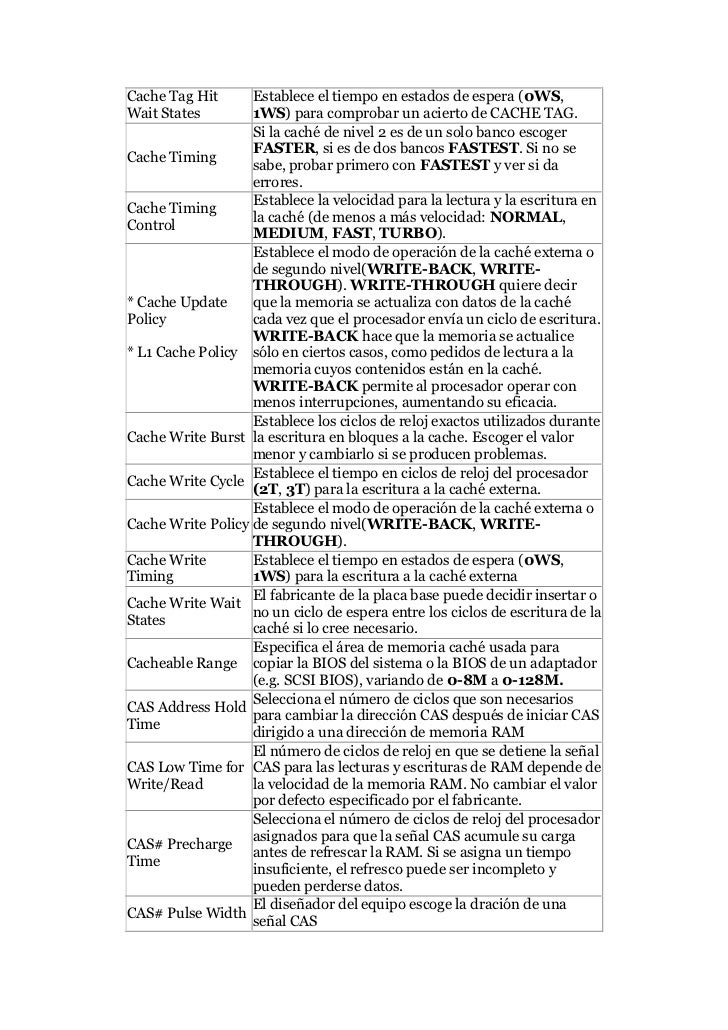
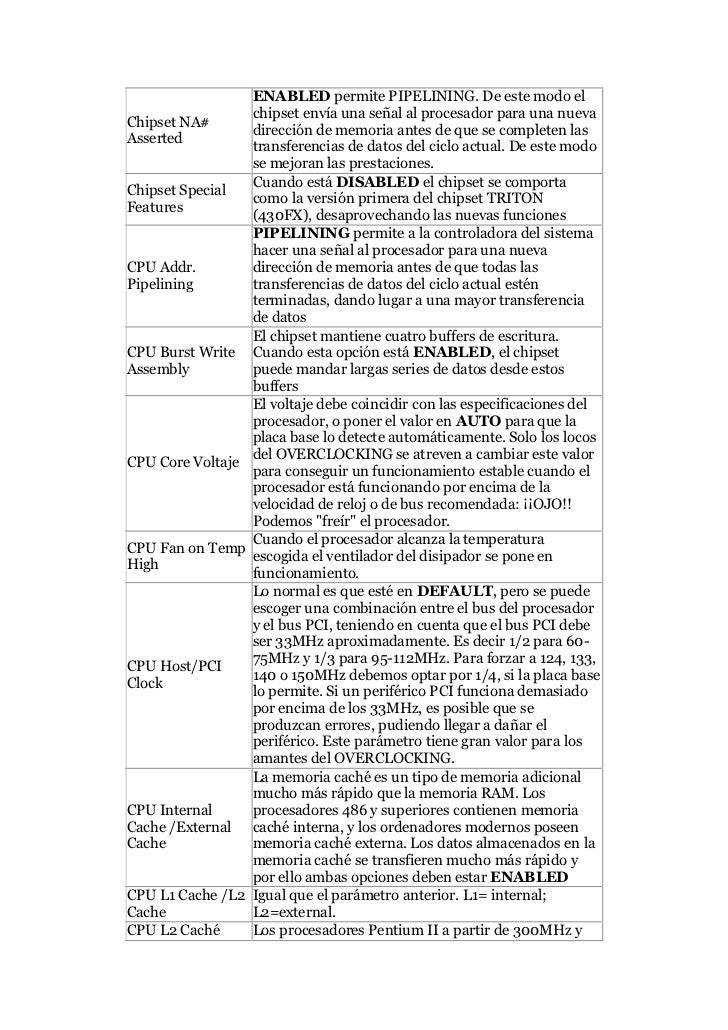
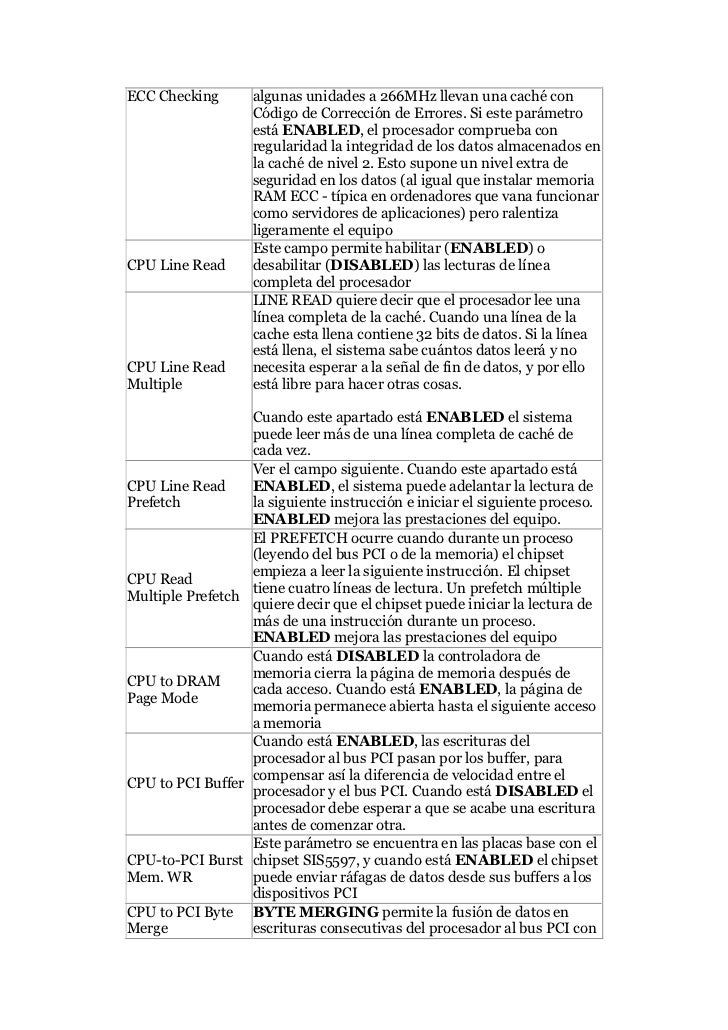
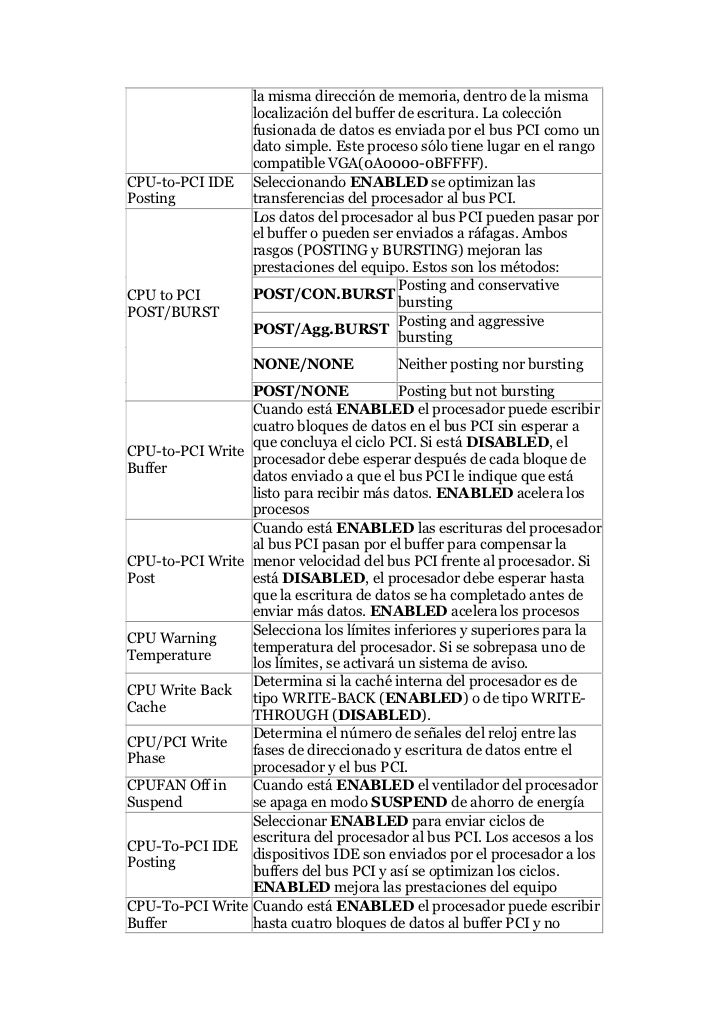
¿Que es la Bios.?
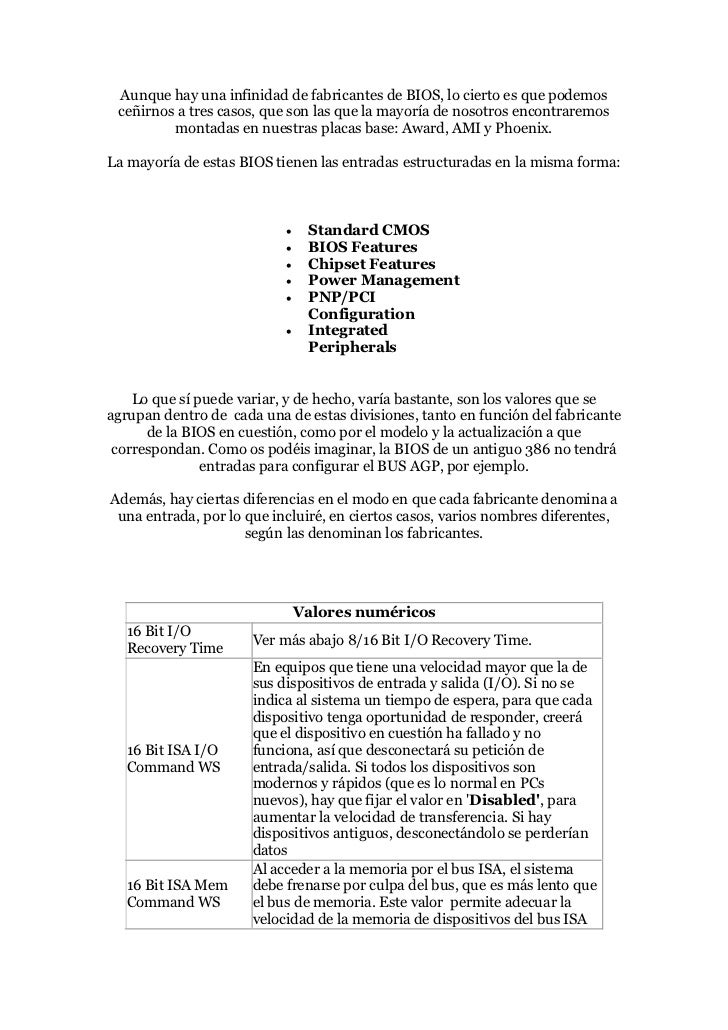
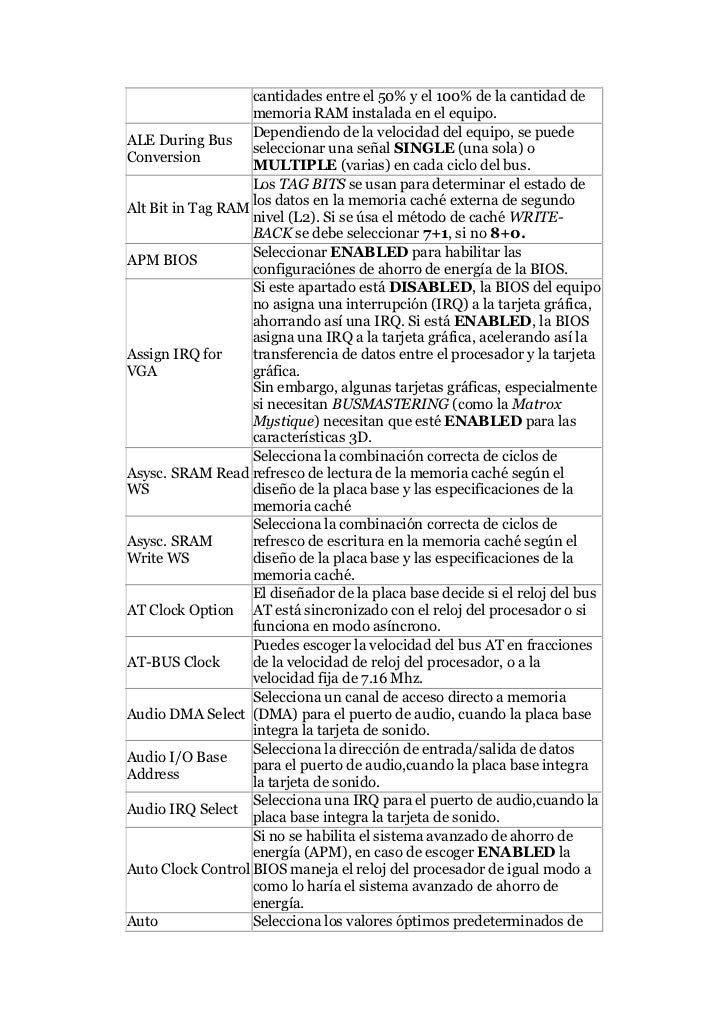
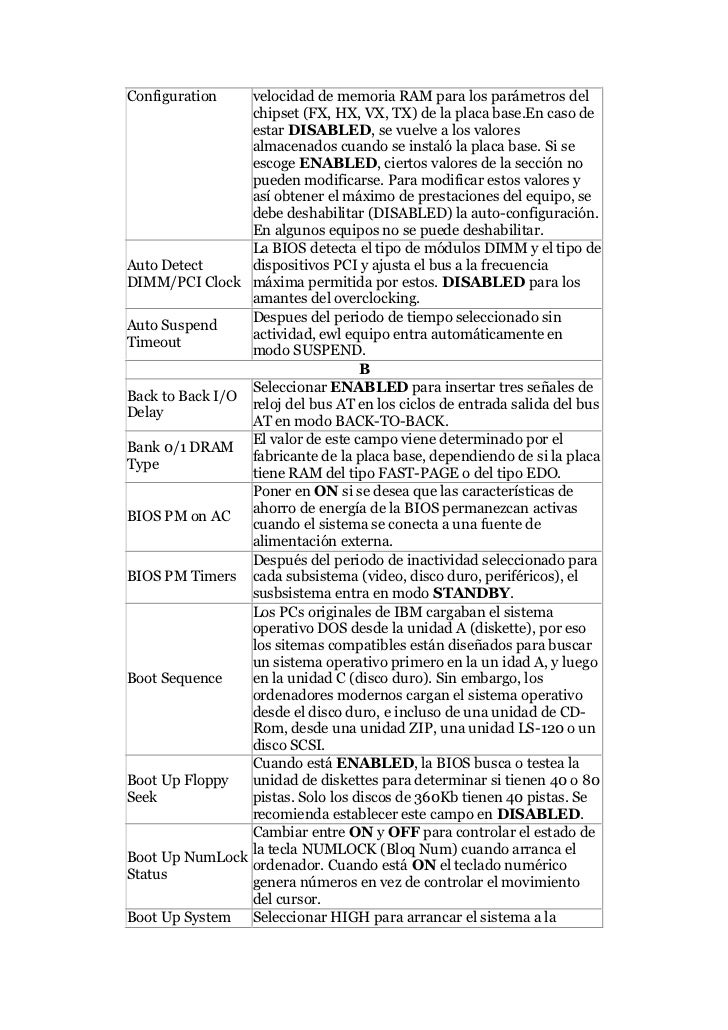
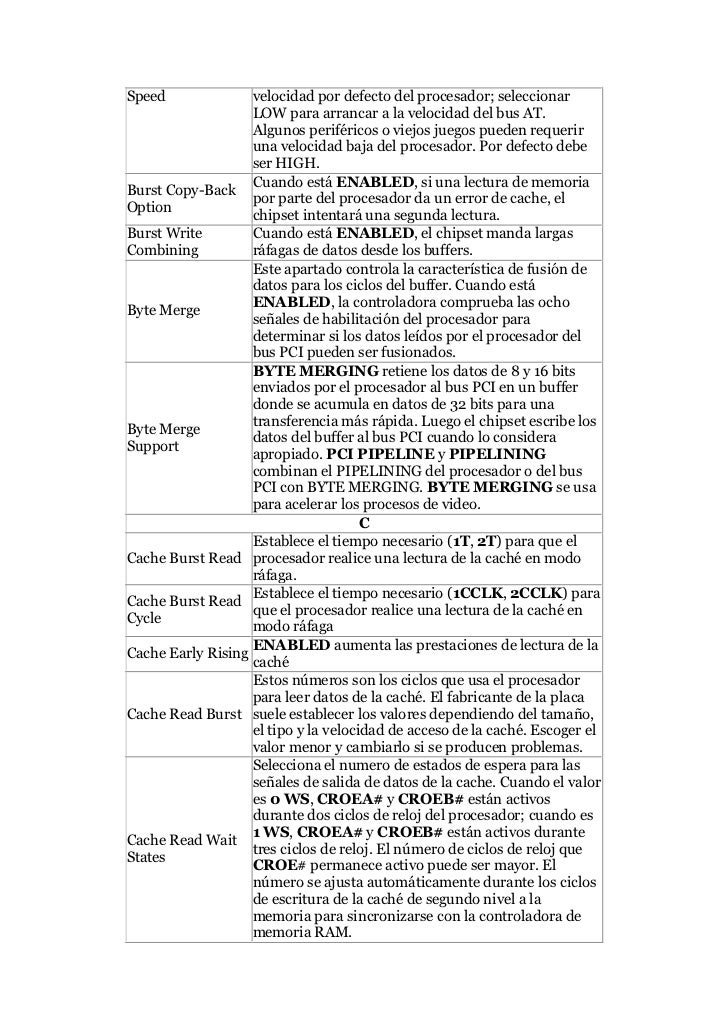
En informática, Basic Input Output System, también conocido por su acrónimo BIOS ( en español "sistema básico de entrada y salida"), también conocido como "System BIOS", "ROM BIOS" o "PC BIOS", es un estándar de facto que define la interfaz de firmware para computadoras IBM PC compatibles.
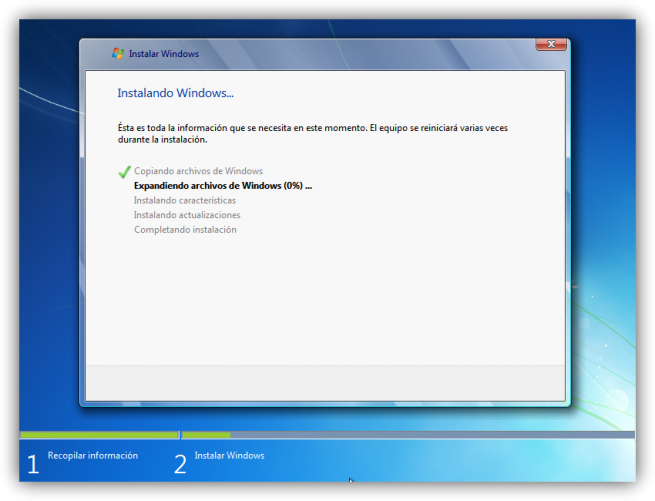
Instalacion de windows 7. De esta manera, el proceso de instalación de Windows 7 comienza:
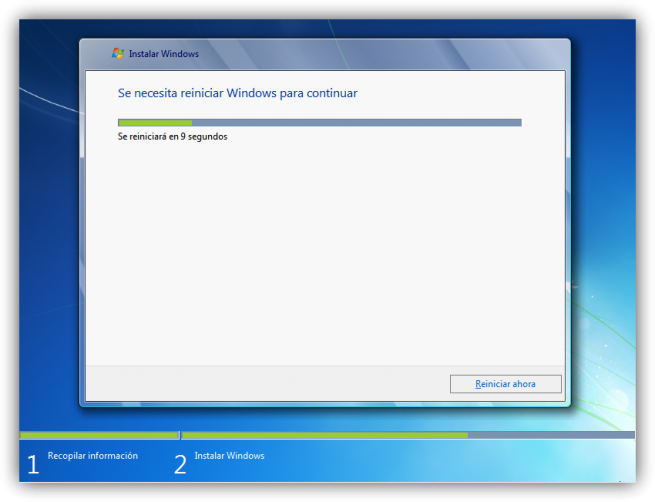
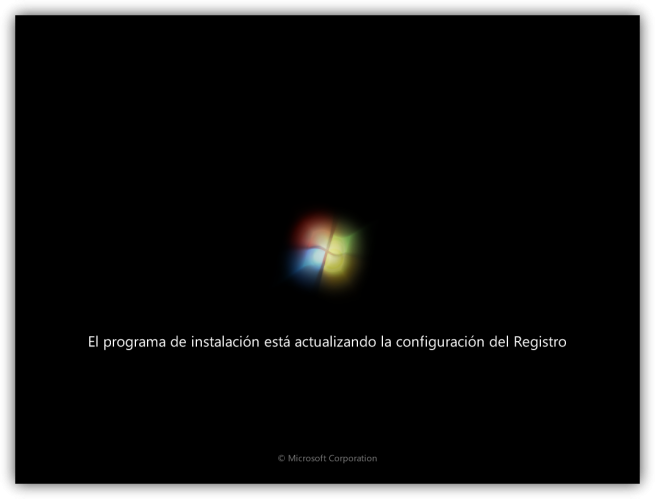
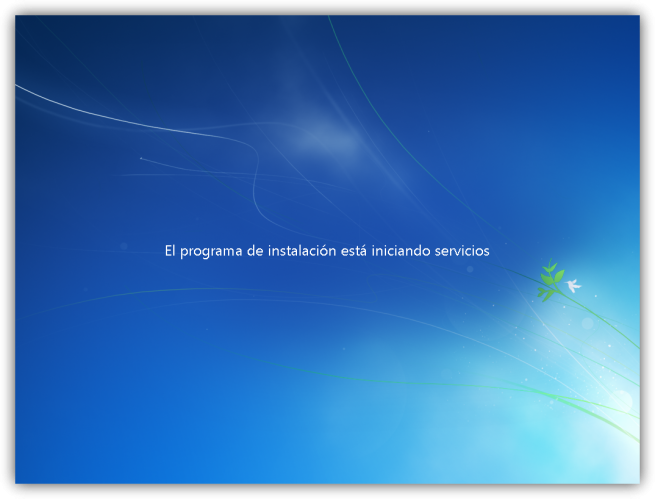
Durante dicho proceso, se reiniciará el sistema varias veces. Tras los reinicios se iniciará de nuevo el asistente para proseguir con los pasos de la instalación. Deberemos ser pacientes, pues tardará un poco en instalar el sistema operativo:
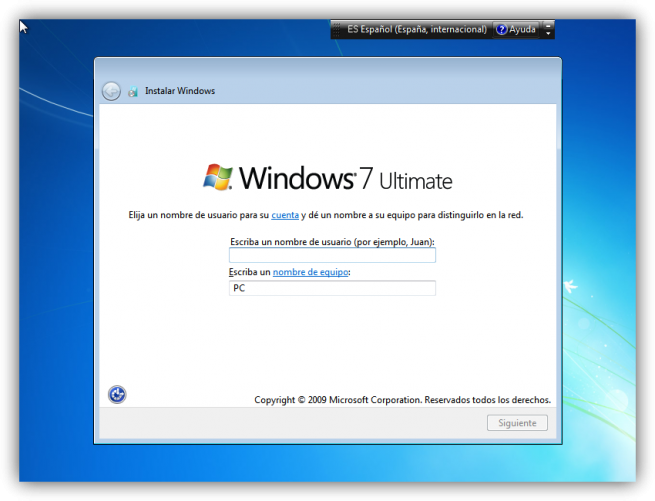
En este momento, se nos pedirá un nombre de usuario y de equipo . Los escribimos y pulsamos en “Siguiente”:
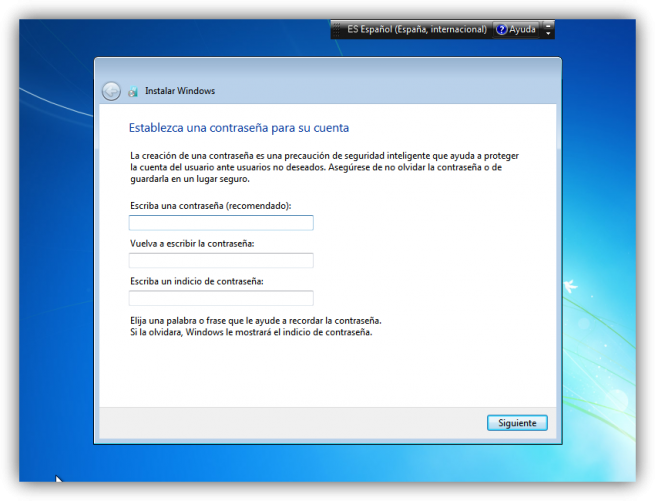
Una vez escogido el nombre de usuario con el que nos conectaremos al sistema operativo, nos aparecerá una ventana para elegir la contraseña de nuestro usuario , así como una frase o indicio de la contraseña para que Windows nos la muestre en caso de que se no olvidara. Rellenamos dichos datos y pulsamos en “Siguiente” :
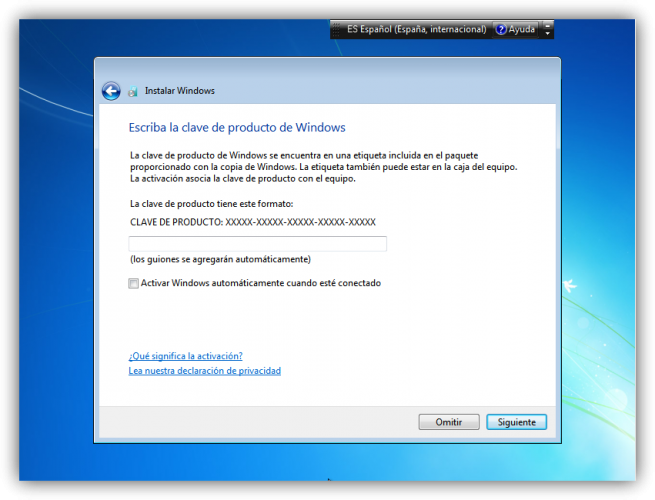
Llegados a este punto, se nos pedirá la clave de producto de Windows . Si la tenemos, la escribimos y pulsamos en “Siguiente” . En caso de no tenerla, desmarcaremos la casilla “Activar Windows automáticamente cuando esté conectado” y pulsaremos en “Siguiente” , aunque deberemos introducirla en un periodo de 30 días si queremos seguir usando Windows 7 . No obstante, es importante indicar que este “periodo de gracia” se puede ampliar 90 días más, hasta los 120 días sin activación :
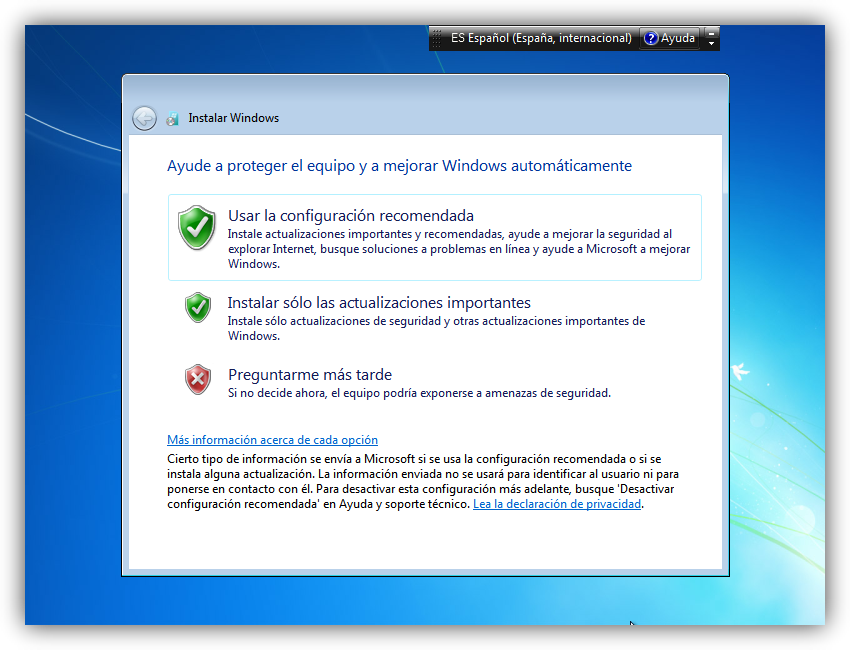
El programa de instalación nos pedirá que escojamos si queremos instalar solamente las actualizaciones de seguridad y las que Microsoft considere como importantes, o si queremos usar la configuración recomendada por Microsoft. Es importante saber que esta configuración se puede cambiar posteriormente una vez instalado Windows 7 , por lo que no es crítica la elección que hagamos en este momento. Recomendamos escoger la opción “Instalar sólo las actualizaciones importantes” :
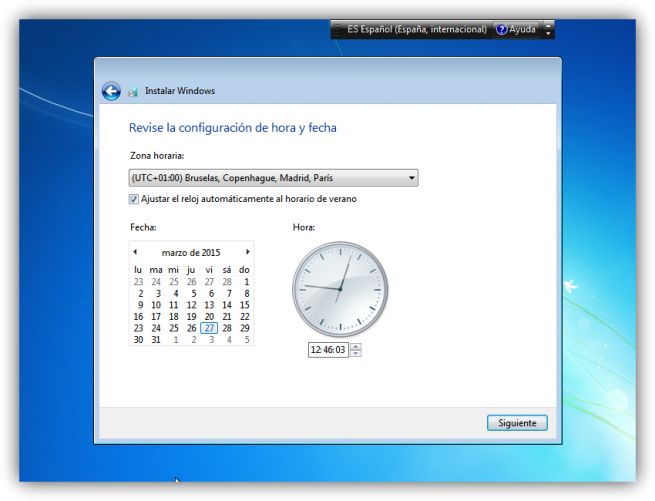
Escogeremos la fecha y hora del sistema , así como la zona horaria en la que nos encontremos, y pulsamos en “Siguiente” :
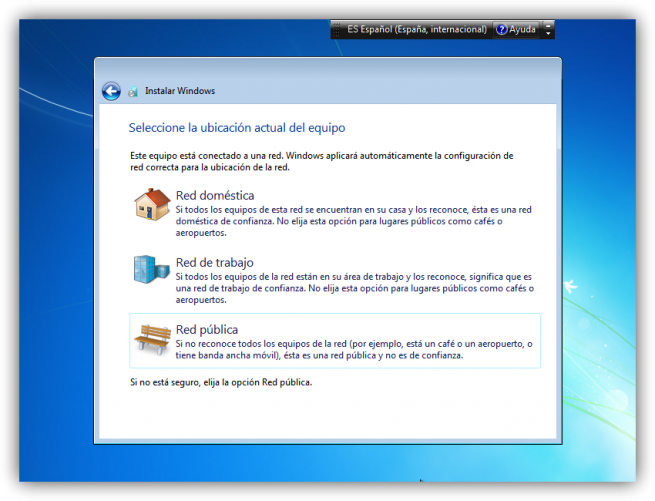
En este punto, tendremos que elegir la configuración de red que tendrá el sistema, dependiendo de dónde esté conectado. Elegimos la opción que más se ajuste a las características de nuestro sistema. En nuestro caso, elegimos “Red doméstica” :
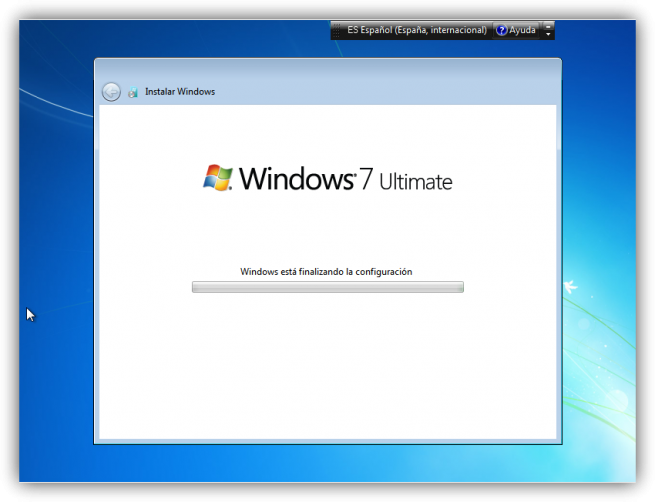
Ya estamos en la recta final de la instalación, pues habiendo escogido toda la configuración que deseamos, el programa de instalación de Windows 7 la pondrá en práctica:
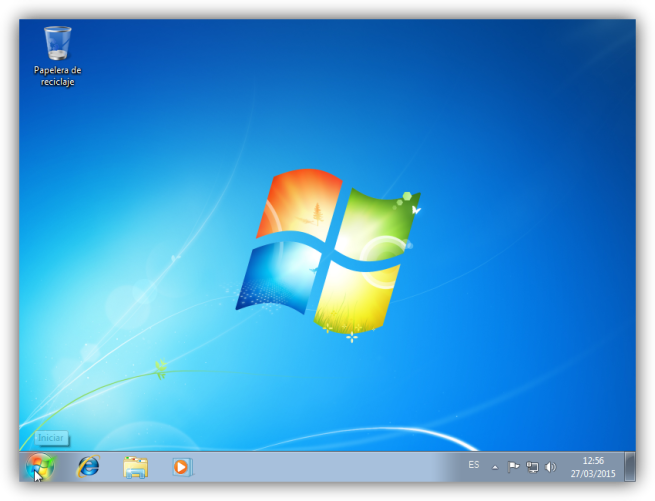
En este momento, ya hemos terminado la instalación y podemos ver la esperada pantalla del escritorio de Windows 7 :
Como nota final, cabe indicar que la instalación limpia de Windows 7 Ultimate 64 bits (sin programas adicionales) que hemos realizado en este tutorial ocupa aproximadamente unos 13 GB ó 14 GB de espacio en el disco duro. Esperamos que este manual de instalación de Windows 7 os haya servido de ayuda. Si tenéis cualquier duda o problema relacionado con este sistema operativo, podéis exponerlo en el foro Windows 7 de ADSLZone
Instalacion de windows 8.
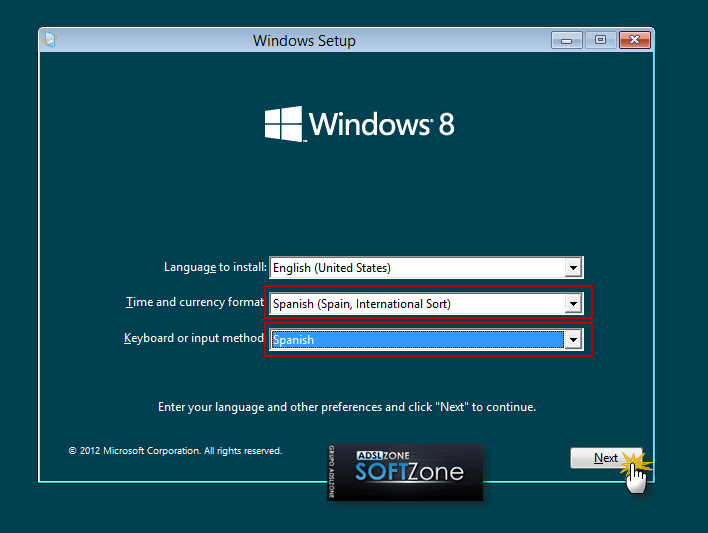
1. Primeros pasos de la instalación de Windows 8 Si cumplimos los requisitos de instalación de Windows 8, entonces podremos empezar a instalar o actualizar el sistema operativo. Para ello, introduciremos el disco de Windows 8 en la unidad de DVD ó USB y, si fuera necesario, deberemos cambiar en la BIOS el orden de arranque de dispositivos, para así poder instalar Windows 8 desde pendrive USB ó DVD. Una vez arrancado el programa de instalación, nos aparecerá la siguiente ventana:
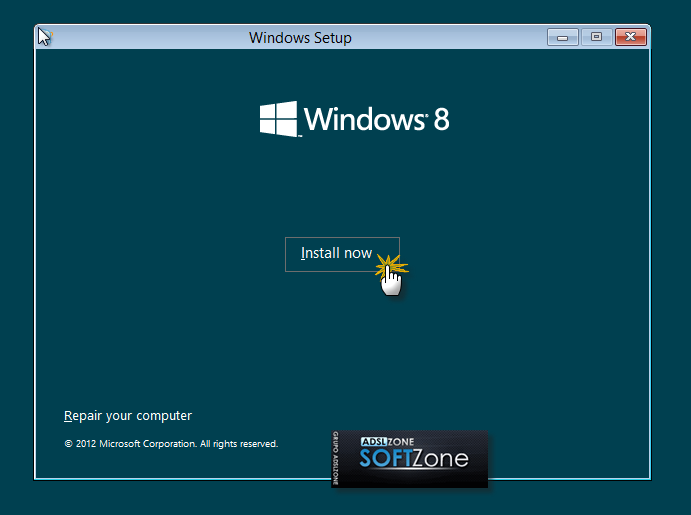
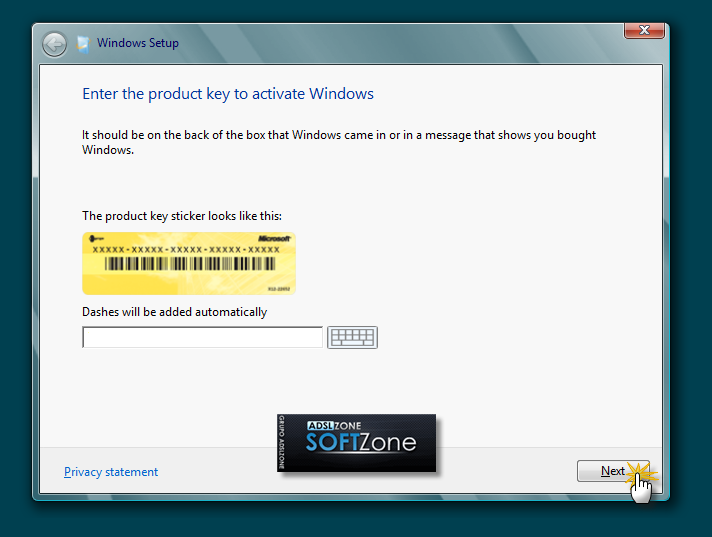
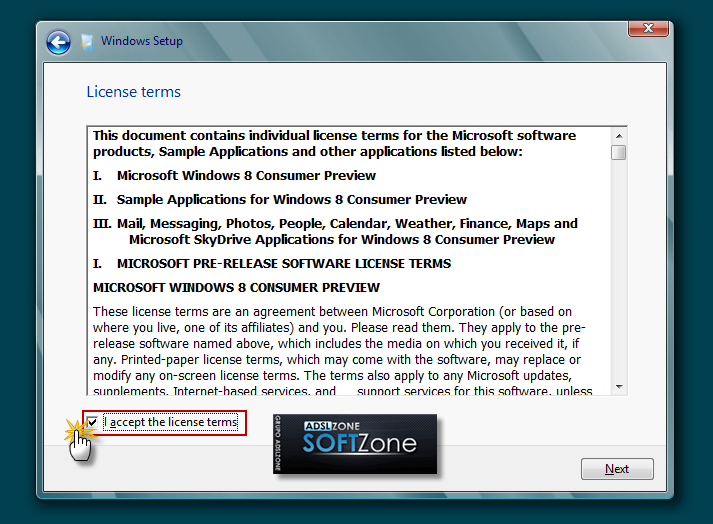
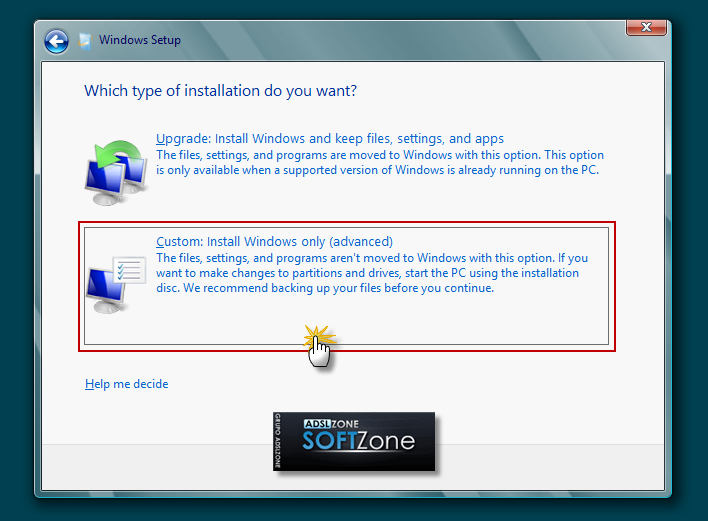
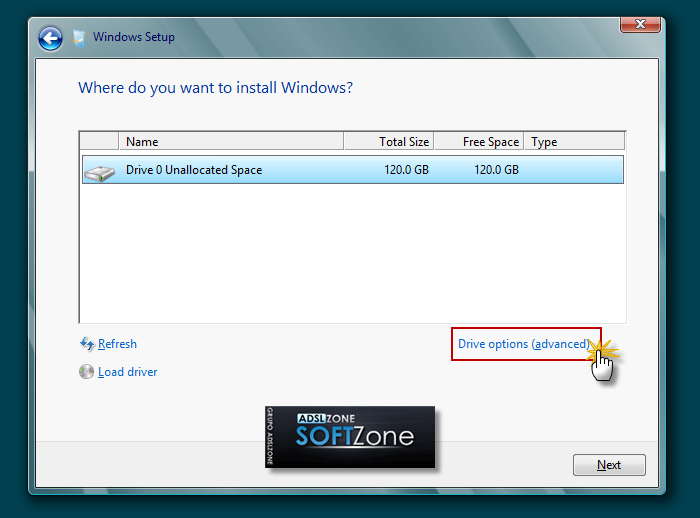
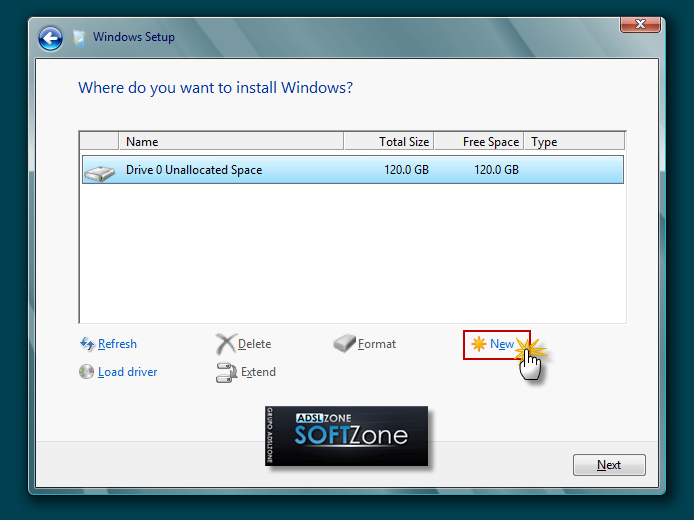
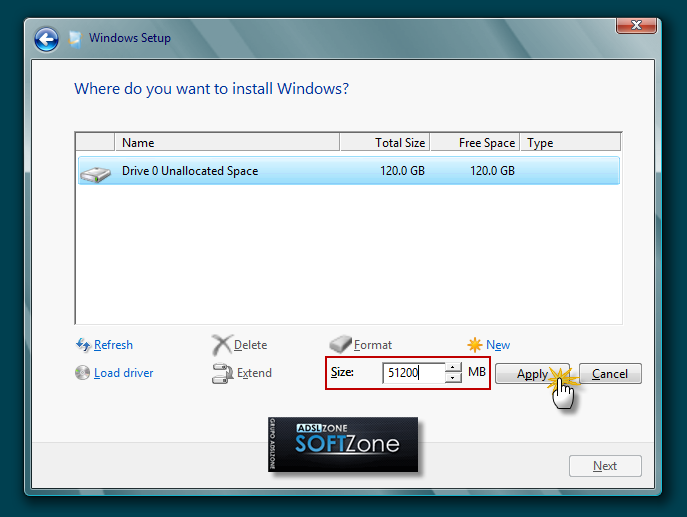
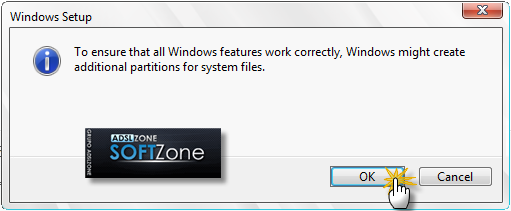
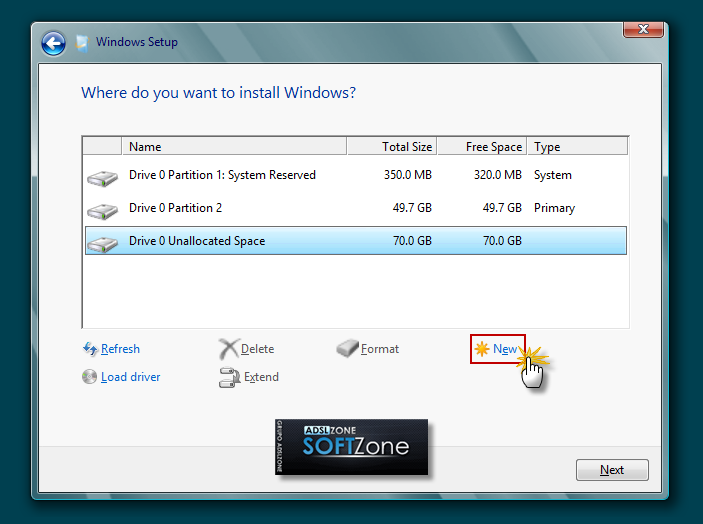
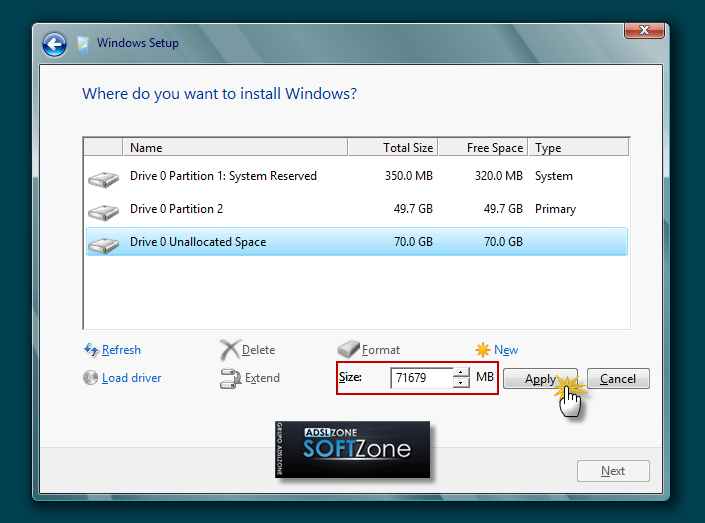
Pulsamos en “Siguiente” , y nos aparecerá otra ventana en la que podremos comenzar con la instalación de Windows 8: Pulsamos en el botón “Instalar ahora”, y a continuación el programa de instalación nos socilitará una clave de Windows 8. Si queremos saber cuál es el serial de Windows 8, podemos conseguirlo en este enlace para la versión Consumer Preview. Introducimos la clave y pulsamos en “Siguiente”: En la siguiente ventana, se nos mostrarán los términos de licencia. Si estamos de acuerdo con ellos, los aceptamos y pulsamos en “Siguiente” : Ahora el programa de instalación nos da a elegir si queremos actualizar a Windows 8 desde una versión anterior de Windows ya instalada previamente en el sistema, o si queremos realizar una instalación nueva de Windows 8. En nuestro caso, instalamos desde cero en una partición vacía (sin datos existentes), por lo que elegimos la opción “Personalizada” : 2. Crear particiones en el disco duro Llegados a este punto, el programa de instalación nos preguntará en qué disco duro o partición de disco queremos instalar Windows 8. Tenemos varias opciones: – Si tenemos ya creada previamente una partición o si tenemos un espacio libre sin particionar y no queremos hacer particiones (se pueden crear particiones desde Windows 8 a posteriori), entonces seleccionamos el disco o partición donde se instalará Windows 8, pulsamos en “Siguiente” y pasaremos directamente al apartado 3. Instalación de Windows 8. – En caso contrario, es decir, si queremos crear particiones en el disco duro en este momento dentro del mismo proceso de instalación de Windows 8, entonces pulsaremos sobre “Opciones de unidad (avanzado)” : Pulsamos sobre “Nuevo” para crear una partición nueva en el espacio sin particionar de nuestro disco duro de 120 GB: Elegimos el tamaño de la nueva partición y pulsamos en “Aplicar”. En nuestro caso, creamos una partición de 51200 MB, equivalente a 50 GB, donde instalaremos Windows 8: Nos aparecerá la siguiente ventana indicándonos que se podrían crear particiones para Windows. Pulsamos sobre “Aceptar :
Se habrá creado una partición del tamaño especificado, además de una partición reservada para Windows, con un tamaño de 350 MB. Para crear una nueva partición sobre el espacio que aún está sin particionar (por ejemplo, para guardar en ella nuestros datos o documentos y así separarlos de la partición de Windows), seleccionamos el espacio sin particionar, pulsamos en “Nuevo” para crear una partición y además indicamos su tamaño:
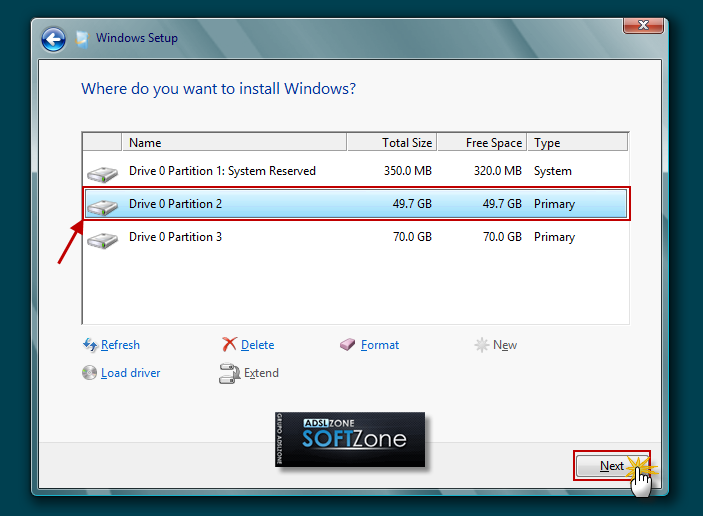
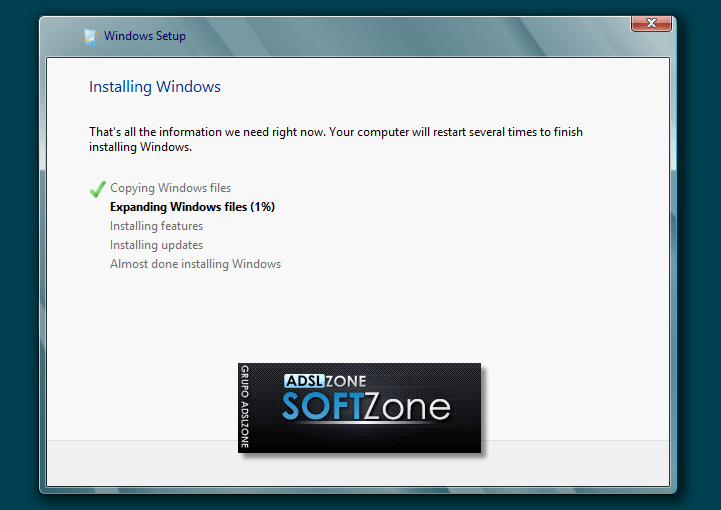
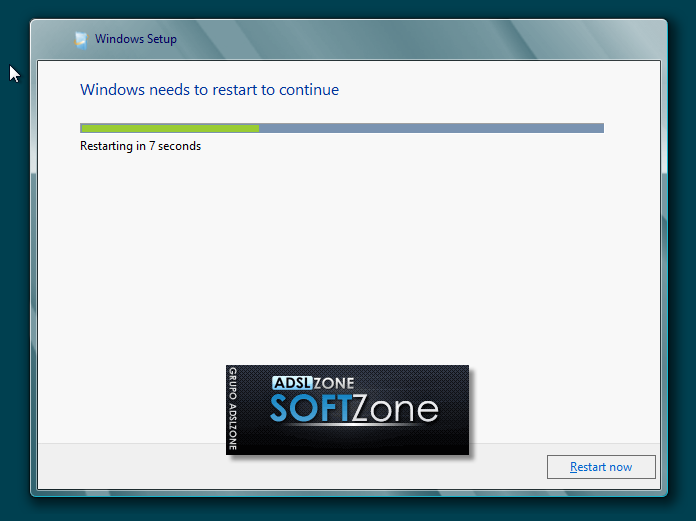
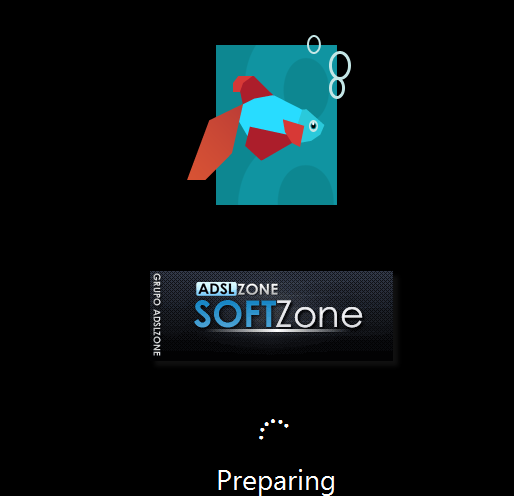
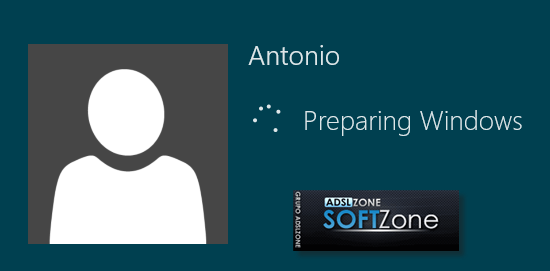
Una vez hechas todas las particiones que queremos, seleccionamos la partición donde queramos instalar Windows 8 y pulsamos sobre “Siguiente”. En nuestro caso, lo instalaremos en la primera partición que creamos, de tamaño 50 GB: 3. Proceso de instalación de Windows 8 Llegados a este punto, comienza el proceso de instalación de Windows 8, que consta de varias partes y donde se nos avisa que se reiniciará el sistema varias veces: Como se nos ha indicado, el sistema se reiniciará para continuar con los pasos de la instalación: Al reiniciar, podremos ver una ventana donde se nos indica que se está preparando el sistema:
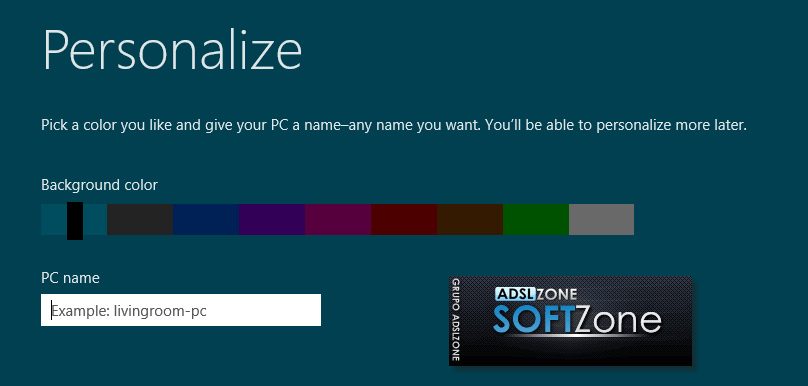
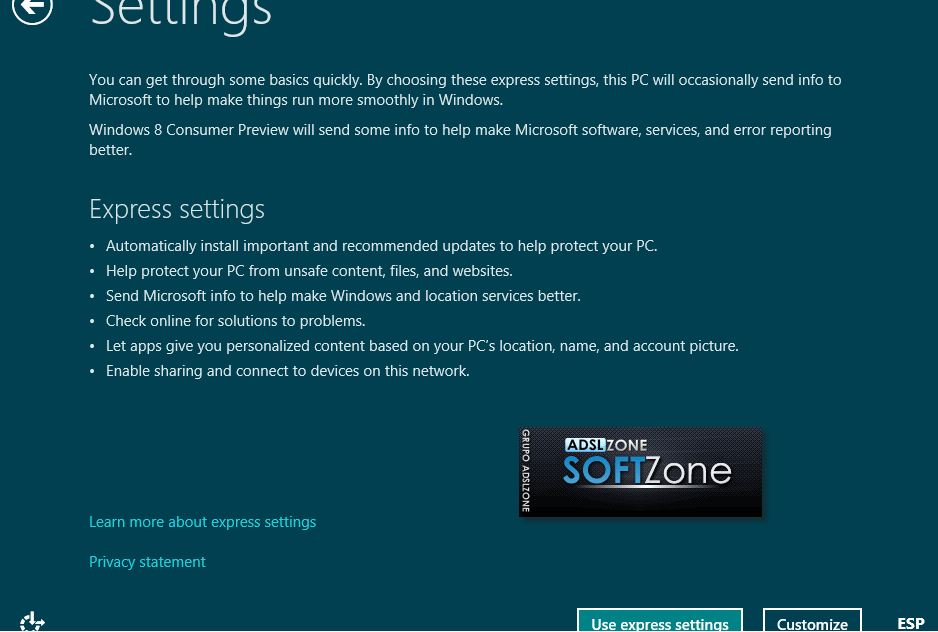
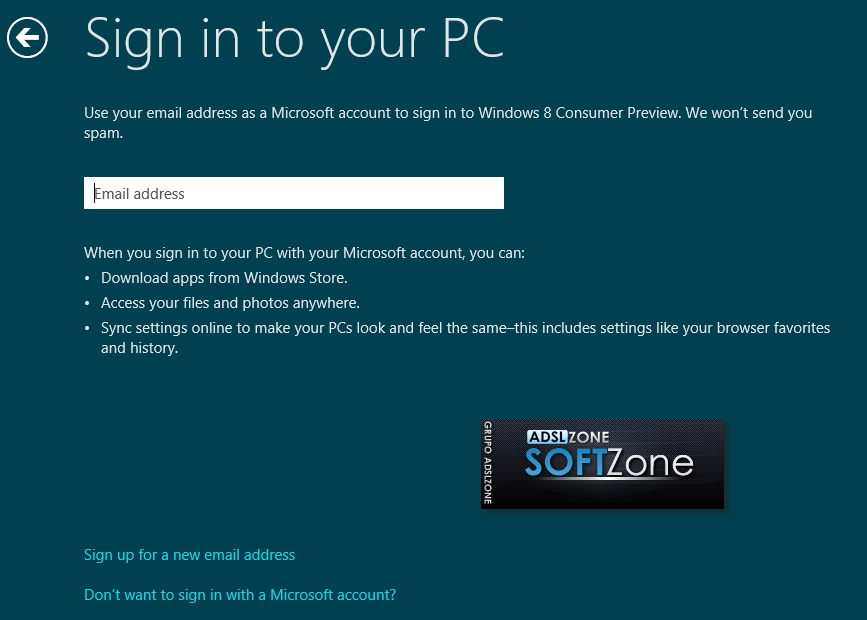
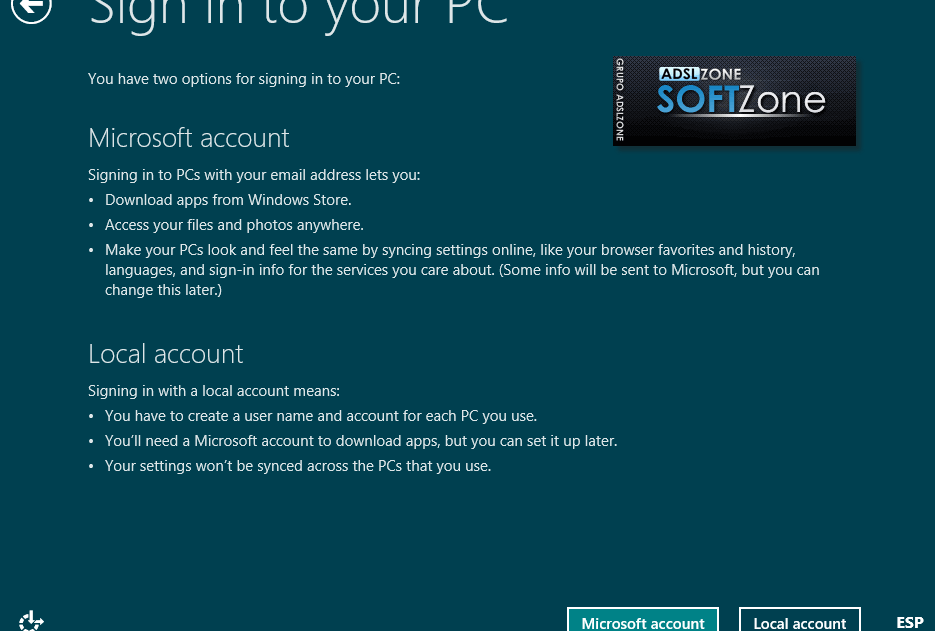
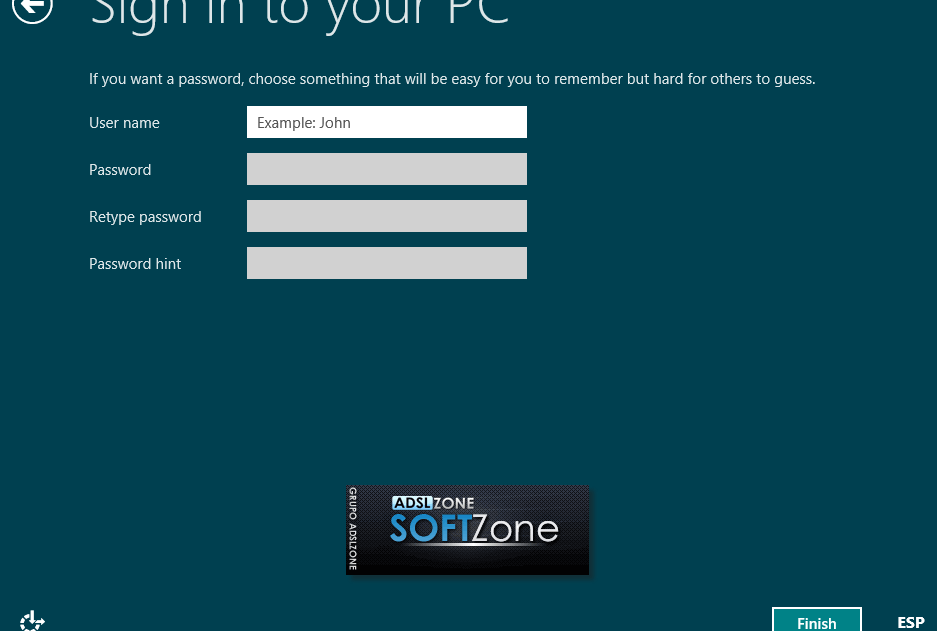
En este momento, vemos la primera pantalla con la nueva interfaz Metro, donde se nos invita a escoger un color para el fondo de pantalla de Metro y un nombre para el equipo. Escogemos nuestro color favorito, escribimos el nombre del equipo y pulsamos sobre “Siguiente”: Una vez escogidos el nombre de nuestro equipo y el color de fondo, el programa de instalación nos ofrece realizar una configuración rápida (exprés) del sistema, con la configuración recomendada por Microsoft para la mayoría de usuarios, o bien una configuración personalizada. Como esta configuración se puede cambiar posteriormente una vez instalado Windows 8, pulsamos sobre “Usar configuración rápida”: En la siguiente ventana, se nos solicitará una dirección de correo electrónico. Para entender bien este paso, pulsaremos en la parte inferior de la pantalla sobre la opción “¿No quieres iniciar sesión con una cuenta de Microsoft?”: En este paso, se nos da la posibilidad de iniciar sesión en el sistema de dos formas: 1. Utilizando una cuenta de Microsoft, con la posibilidad de poder descargar aplicaciones de Windows Store, acceder a nuestros ficheros en cualquier lugar, y poder sincronizar nuestra configuración entre varios PCs 2. Utilizando una cuenta de usuario local con el que nos conectaremos al sistema operativo, de forma que tendremos que crear una cuenta local en cada PC que utilicemos, no se sincronizará la configuración entre nuestros PCs y tendremos que crear una cuenta de Microsoft más tarde si queremos descargar aplicaciones de Windows Store. Una vez entendido lo que implica cada una de las alternativas, elegimos el tipo de cuenta deseado y pulsamos sobre él. En nuestro caso, escogemos “Cuenta local”: Al haber escogido una cuenta local, se nos solicitará un nombre de usuario, una contraseña y un indicio de contraseña para poder recuperarla en caso de olvido. Los introducimos y pulsamos en “Finalizar”: Ya nos encontramos en la recta final de la instalación, donde se aplicará la configuración que hemos seleccionado en las opciones anteriores:
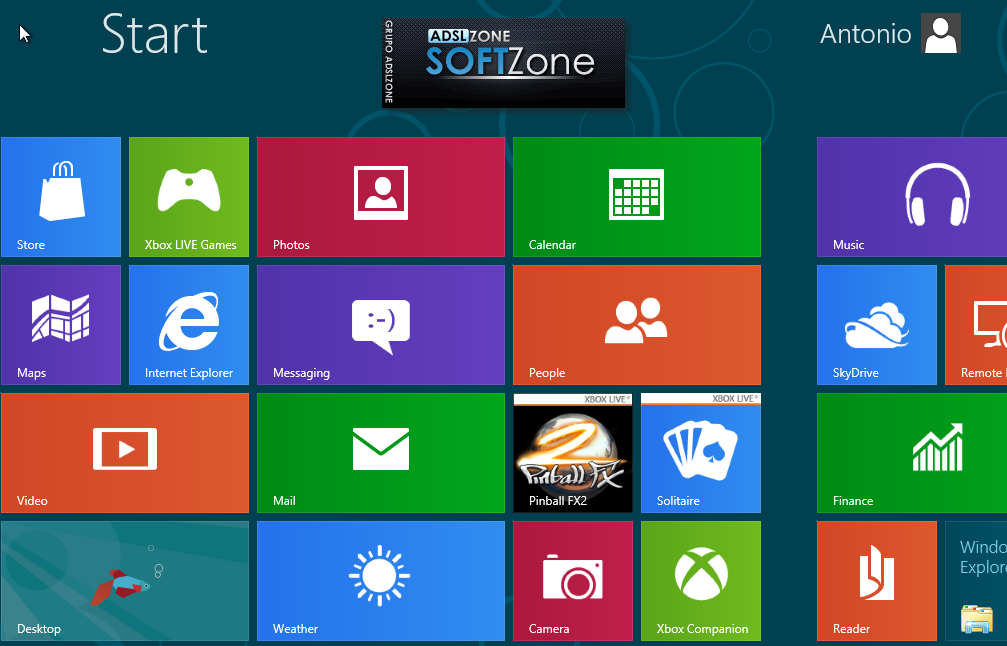
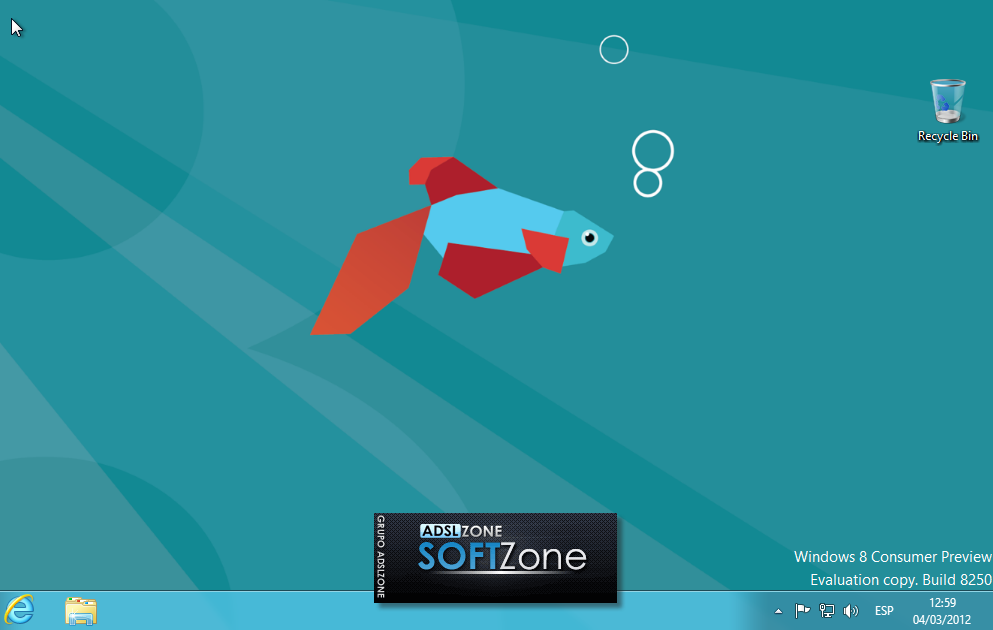
Ya hemos terminado de instalar Windows 8, y se nos muestra la nueva pantalla de inicio de Windows, que utiliza la interfaz Metro: Si queremos ir al escritorio tradicional de Windows, pulsaremos sobre el apartado “Escritorio”, y podremos ver la ansiada pantalla de escritorio de Windows 8: Esperamos que este manual de instalación de Windows 8 os haya servido de ayuda. Si tenéis cualquier duda o problema relacionado con la instalación o configuración de este sistema operativo, no dudéis en visitar nuestro foro Windows 8 de ADSLZone .
x86-64 (también conocido como x64, x86_64 y AMD64) es la versión de 64 bits del conjunto de instrucciones x86. Soporta una cantidad mucho mayor de memoria virtual y memoria física de lo que le es posible a sus predecesores, permitiendo a los programas almacenar grandes cantidades de datos en la memoria. x86-64 también provee registros de uso general de 64 bits y muchas otras mejoras. La especificación fue creada por AMD, y ha sido implementada por AMD, Intel, VIA y otros. Es totalmente retrocompatible con el código x86 de 16 y 32 bits.1 (p13–14) Debido a que el juego de instrucciones x86 completo de 16 bits y 32 bits está implementado en hardware sin ningún tipo de emulación, los programas ejecutables x86 existentes pueden correr sin ningún tipo de penalización de velocidad o compatibilidad,2 mientras que las aplicaciones existentes que fueron recodificadas para aprovechar las características del nuevo procesador, pueden alcanzar mejoras en el rendimiento.
Antes del lanzamiento, se usaron los nombres "x86-64" y "x86_64" para referirse al juego de instrucciones. Tras la publicación, AMD lo llamó "AMD64".3 Intel inicialmente usó los nombres IA-32e y EM64T antes de utilizar "Intel 64" para su implementación. Algunos, incluido Apple,4 5 6 usan "x86-64" y "x86_64", mientras que otros, notablemente Sun Microsystems7 (ahora Oracle Corporation) y Microsoft,8 usan "x64" mientras que la familia de sistemas operativos BSD y muchas distribuciones Linux9 10 usan "AMD64".
El procesador AMD K8 fue el primero en implementar esta arquitectura; fue el primero en realizar un agregado importante a la arquitectura x86 diseñada por otra compañía que no era Intel. Intel se vio forzada a seguir su ejemplo y lanzar una familia NetBurst modificada la cual era totalmente compatible en software con la especificación y el diseño de AMD. VIA Technologies introdujo el x86-64 en su arquitectura VIA Isaiah con el VIA Nano.
Descripción de la arquitectura[editar]
El conjunto de instrucciones del AMD x86-64 (renombrado posteriormente como AMD64) es una extensión directa de la arquitectura del x86 a una arquitectura de 64 bits, motivado por el hecho de que los 4GB de memoria que son direccionables directamente por una CPU de 32 bits ya no es suficiente para todas las aplicaciones. Algunos de los cambios:
Nuevos registros. El número de registros de propósito general se ha incrementado de 8 en los procesadores x86-32 a 16, y el tamaño de todos estos registros se ha incrementado de 32 bits a 64 bits. Adicionalmente, el número de registros MMX de 128 bits (usados para las instrucciones extendidas SIMD) se ha incrementado de 8 a 16. Los registros adicionales incrementan el rendimiento.
Registros MMX (SSE) adicionales: Igualmente el número de registros de 128 bits (usados para las instrucciones SSE) han aumentado de 8 a 16.
Espacio de direcciones mayor. Debido a la arquitectura de 64 bits, la arquitectura AMD64 puede direccionar hasta 16 exbytes de memoria. Las implementaciones futuras de la arquitectura del AMD64 puede proporcionar hasta 2 exabytes de memoria disponible. Si la paginación de memoria se utiliza correctamente, los sistemas operativos de 32 bits podrían tener acceso a algunas de las extensiones de dirección físicas sin tener que realizar la ejecución en modo largo (long).
Instrucción de acceso a datos relativa al puntero: Las instrucciones ahora pueden hacer referencias relativas al puntero de instrucciones (registro RIP). Esto permite crear código independiente de la posición que permite un código mucho más eficiente en bibliotecas dinámicas y código cargado en tiempo de ejecución.
Llamadas al sistema más rápidas. Debido a que la segmentación no está soportada en el modo de 64 bits, las llamadas al sistema no tienen las latencias asociadas con almacenar y recuperar la información de segmentación ni tienen que realizar las comprobaciones necesarias de protección a nivel de segmentación. Por lo tanto, AMD ha introducido una nueva interfaz de llamadas al sistema, al que se accede utilizando solamente la instrucción "SYSCALL". Aunque los sistemas operativos todavía pueden utilizar el sistema de interrupciones para las llamadas al sistema, en el modo de 64 bits utilizar "SYSCALL" es más rápido.
Instrucciones SSE. La arquitectura AMD 64 incluye las extensiones de Intel SSE y SSE2, las últimas cpus incluyen las instrucciones SSE3 y algunos también las SSE4. También están soportadas las instrucciones del x86 y MMX.
Bit NX. El bit NX es una característica del procesador que permite al sistema operativo prohibir la ejecución del código en área de datos, mejorando la seguridad. Esta características está disponible en los modos de 32 y 64 bits, y está soportada por Linux, Solaris, Windows XP SP2, Windows Server 2003 SP1.