WINDOWS 7 ;
INTRODUCION ; UN VIDEO.
- La pantalla Opciones de arranque avanzadas te permite iniciar Windows en modos de solución de problemas avanzados. Puedes acceder al menú encendiendo el equipo y presionando la tecla F8 antes de que se inicie Windows.Algunas opciones, como el modo seguro, inician Windows en un estado con funcionalidad limitada en el que solo se inician los programas básicos. Si un problema no vuelve a aparecer cuando inicies en modo seguro, puedes descartar la configuración predeterminada y los servicios y controladores de dispositivo básicos como posibles causas. Otras opciones inician Windows con características avanzadas destinadas a los administradores del sistema y profesionales de TI. Para obtener más información, visita la página web de Microsoft para profesionales de TI.
Reparar el equipo
Muestra una lista de herramientas de recuperación del sistema que puedes usar para reparar problemas de inicio, ejecutar diagnósticos o restaurar el sistema. Esta opción solo está disponible si las herramientas están instaladas en el disco duro. Si tienes un disco de instalación de Windows, las herramientas de recuperación del sistema están en ese disco.Modo seguro
Inicia Windows con un conjunto mínimo de controladores y servicios.Para iniciar en modo seguro:- Quita todos los disquetes, CDs y DVDs del equipo y, a continuación, reinicia el equipo. Haz clic en el botón Inicio , haz clic en la flecha situada junto al botón Apagar (o en la flecha situada junto al botón Bloquear) y, a continuación, haz clic en Reiniciar.
- Realiza una de las operaciones siguientes:
- Si el equipo tiene un solo sistema operativo instalado, mantén presionada la tecla F8 mientras se reinicia el equipo. Debes presionar F8 antes de que aparezca el logotipo de Windows. Si aparece el logotipo de Windows, tendrás que intentarlo de nuevo y esperar a que aparezca el mensaje de inicio de sesión de Windows y, a continuación, apagar y reiniciar el equipo.
- Si el equipo tiene más de un sistema operativo, usa las teclas de dirección para resaltar el sistema operativo que quieres iniciar en modo seguro y, a continuación, presiona F8.
- En la pantalla Opciones de arranque avanzadas, usa las teclas de dirección para resaltar la opción de modo seguro que quieras y, a continuación, presiona Intro.
- Inicia sesión en el equipo con una cuenta de usuario que tenga derechos de administrador.
- Modo seguro con funciones de red. Inicia Windows en modo seguro e incluye los controladores y servicios de red necesarios para tener acceso a Internet o a otros equipos de la red.
- Modo seguro con símbolo del sistema. Inicia Windows en modo seguro con una ventana de símbolo del sistema en lugar de con la interfaz de Windows habitual. Esta opción está destinada a los profesionales de TI y administradores.
- Habilitar el registro de arranque. Crea un archivo llamado ntbtlog.txt en el que se incluyen todos los controladores instalados durante el inicio y que puede resultar útil para la solución avanzada de problemas.
- Habilitar vídeo de baja resolución (640×480). Inicia Windows con el controlador de vídeo actual y una configuración de resolución y frecuencia de actualización bajas. Con este modo puedes restablecer la configuración de pantalla. Para obtener más información, consulta Cambiar la resolución de pantalla.
- La última configuración válida conocida (avanzada). Inicia Windows con la última configuración del Registro y los controladores que funcionó correctamente.
- Modo de restauración de servicios de directorio. Inicia el controlador de dominio de Windows que ejecuta Active Directory, de forma que el servicio de directorio pueda restaurarse. Esta opción está destinada a los profesionales de TI y administradores.
- Modo de depuración. Inicia Windows en un modo avanzado de solución de problemas destinado a profesionales de TI y administradores del sistema.
- Deshabilitar reinicio automático tras error. Impide que Windows se reinicie automáticamente en caso de que un error haga que Windows falle. Selecciona esta opción únicamente en caso de que Windows quede atrapado en un bucle en el que Windows genera un error, intenta reiniciarse y vuelve a generar el error reiteradamente.
- Deshabilitar el uso obligatorio de controladores firmados. Permite que los controladores que contienen firmas incorrectas se instalen.
- Iniciar Windows normalmente. Inicia Windows en su modo normal.

WINDOWS 8 ;
INTRODUCCION ; UN VIDEO;
1- Presiona las teclas Windows + I para mostrar en la zona derecha del escritorio el panel Configuración.
2- En el extremo inferior da un clic en "Cambiar configuración de PC".
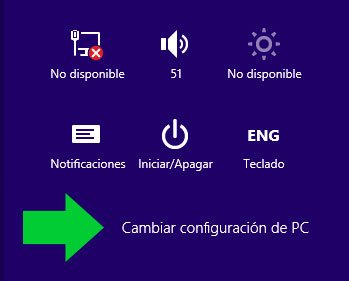 Abrir Configuración de PC en Windows 8
3- En la barra lateral escoge Actualizar y Recuperar.
Ventana de Configuración de PC en Windows 8

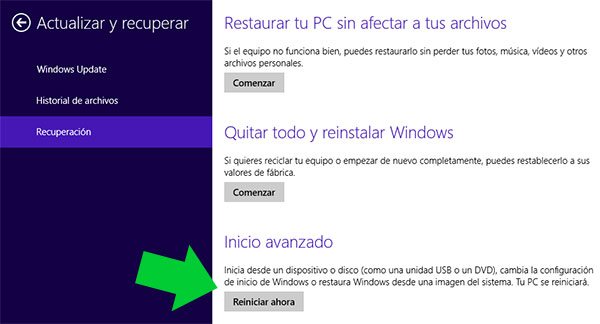
4- Escoge la pestaña Recuperación y da un clic en el botón "Reiniciar ahora" de la sección Inicio avanzado.
Panel actualizar y recuperar en Windows 8
Se puede llegar hasta este paso también haciendo lo siguiente:
En la pantalla de inicio con la tecla Shift (Mayus) presionada, da un clic en el icono de opciones de energía en la esquina superior derecha y en el menú escoge: "Reiniciar".
5- Se mostrará una pantalla azul llamada "Elegir una opción", escoge "Solucionar problemas".
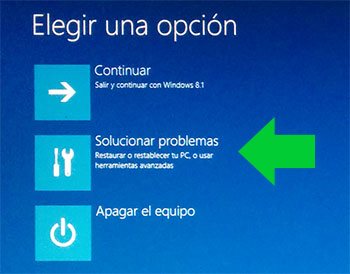 Panel de Elegir una opción de recuperación en Windows 8
6- En el siguiente paso aparece la ventana "Solucionar problemas". Es sumamente importante antes de elegir leer lo siguiente.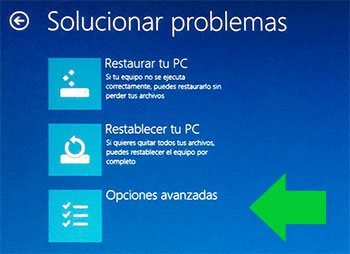
Hay tres opciones:
Restaurar tu PC
Esta función no tiene nada que ver con la función Restaurar sistema.
Restaura el sistema operativo a su configuración de fábrica, pero sin afectar los datos del usuario y manteniendo las aplicaciones instaladas desde la tienda.
Restablecer tu PC
Esta opción es extrema, es para reinstalar completamente el sistema operativo, eliminando todos los datos personales.
Opciones avanzadas
Permite acceder a otras opciones de configuración.
Por supuesto que la opción que debemos seguir es la tercera: "Opciones avanzadas"
Panel de Solucionar problemas en Windows 8
7- La siguiente ventana "Opciones avanzadas" tiene 5 opciones: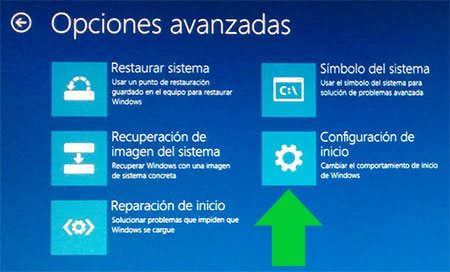
Restaurar sistema
Permite iniciar el equipo usando un punto de restauración guardado previamente y creado de forma manual o automática.
Recuperación de imagen del sistema
Opción para cargar una imagen completa del sistema creada y guardada anteriormente. Lee como hacerlo
Reparación de inicio
Consiste en una reparación automática en la que Windows detecta y soluciona errores en los archivos de inicio.
Se usa generalmente cuando los errores de inicio se deben a un corte de energía o una causa similar.
Símbolo del sistema
Consiste en una consola de solo texto, solo indicada para personas con conocimiento en el uso avanzado de los comandos.
Configuración de inicio
Consiste en el menú que aparecía en sistemas anteriores, que ofrece varias formas de iniciar el equipo entre ellas el modo seguro.
Es la opción que debemos escoger en este caso.
Panel de Opciones avanzadas de configuracion en Windows 8
8- Finalmente en la ventana "Configuración de inicio" presiona el botón "Iniciar".
Panel de reiniciar para cambiar opciones de inicio en Windows 8
Espera que el equipo reinicie.
2- En el extremo inferior da un clic en "Cambiar configuración de PC".
3- En la barra lateral escoge Actualizar y Recuperar.
Ventana de Configuración de PC en Windows 8
4- Escoge la pestaña Recuperación y da un clic en el botón "Reiniciar ahora" de la sección Inicio avanzado.
Panel actualizar y recuperar en Windows 8
Se puede llegar hasta este paso también haciendo lo siguiente:
En la pantalla de inicio con la tecla Shift (Mayus) presionada, da un clic en el icono de opciones de energía en la esquina superior derecha y en el menú escoge: "Reiniciar".
5- Se mostrará una pantalla azul llamada "Elegir una opción", escoge "Solucionar problemas".
6- En el siguiente paso aparece la ventana "Solucionar problemas". Es sumamente importante antes de elegir leer lo siguiente.
Hay tres opciones:
Restaurar tu PC
Esta función no tiene nada que ver con la función Restaurar sistema.
Restaura el sistema operativo a su configuración de fábrica, pero sin afectar los datos del usuario y manteniendo las aplicaciones instaladas desde la tienda.
Restablecer tu PC
Esta opción es extrema, es para reinstalar completamente el sistema operativo, eliminando todos los datos personales.
Opciones avanzadas
Permite acceder a otras opciones de configuración.
Por supuesto que la opción que debemos seguir es la tercera: "Opciones avanzadas"
Panel de Solucionar problemas en Windows 8
7- La siguiente ventana "Opciones avanzadas" tiene 5 opciones:
Restaurar sistema
Permite iniciar el equipo usando un punto de restauración guardado previamente y creado de forma manual o automática.
Recuperación de imagen del sistema
Opción para cargar una imagen completa del sistema creada y guardada anteriormente. Lee como hacerlo
Reparación de inicio
Consiste en una reparación automática en la que Windows detecta y soluciona errores en los archivos de inicio.
Se usa generalmente cuando los errores de inicio se deben a un corte de energía o una causa similar.
Símbolo del sistema
Consiste en una consola de solo texto, solo indicada para personas con conocimiento en el uso avanzado de los comandos.
Configuración de inicio
Consiste en el menú que aparecía en sistemas anteriores, que ofrece varias formas de iniciar el equipo entre ellas el modo seguro.
Es la opción que debemos escoger en este caso.
Panel de Opciones avanzadas de configuracion en Windows 8
8- Finalmente en la ventana "Configuración de inicio" presiona el botón "Iniciar".
Panel de reiniciar para cambiar opciones de inicio en Windows 8
Espera que el equipo reinicie.
WINDOWS 10;
INTRODUCION; UN VIDEO;

Windows 10 se ha ido extendiendo de forma bastante rápida entre los usuarios, en parte debido a que Microsoft ha llegado a casi imponer su descarga. Además, todos los equipos nuevos vienen ya con la última versión del sistema operativo de los de Redmond. Aunque la base del sistema operativo es muy similar a la de otras versiones como Windows 7 y, especialmente, como Windows 8, si estamos acostumbrados a alguno de estos sistemas es posible que con Windows 10 vayamos un poco perdidos. Por ello estamos realizando una serie de artículos para repasar algunas funcionalidades básicas del sistema de Microsoft. Hoy vamos a hablar de las opciones de inicio avanzadas de Windows 10.
Como ningún sistema es perfecto, y aunque Microsoft lleva lanzando actualizaciones constantes desde que se lanzó el sistema operativo, es posible que a la hora de actualizar o en algún otro momento nos encontremos problemas con drivers, algún programa instalado o, simplemente, problemas del propio sistema operativo. Es posible que estos problemas estén haciendo que el sistema no arranque de forma adecuada, así que vamos a ver qué opciones tenemos al arrancar Windows 10 por si, en algún momento, necesitamos solucionar algún tipo de problema.
La forma de entrar en las opciones avanzadas de arranque de Windows 10 depende de si podemos entrar en Windows o no. Si Windows funciona, entrar al menú de arranque es bastante sencillo. Lo único que tendremos que hacer es ir a Configuración y después pulsar en la opción Actualización y seguridad.

Windows 10
En el menú izquierdo pincharemos en Recuperación. Aquí tendremos dos opciones: Restablecer este PC e Inicio avanzado. Pincharemos en Inicio avanzado, ¡pero ojo!, esta opción reiniciará el PC.

Windows 10
Tras pulsar en Reiniciar ahora, el sistema se reiniciará y mostrará una nueva pantalla azul con varias opciones: Continuar, Usar un dispositivo, Solucionar problemas y Apagar el equipo. Para ver el menú de opciones de inicio avanzadas que estamos buscando tenemos que seleccionar Solucionar problemas.

Windows 10
Al pinchar en Solucionar problemas accederemos a otra pantalla en la que ya veremos las Opciones avanzadas.

Windows 10
Una vez aquí, tendremos ante nosotros el menú de opciones avanzadas.

Windows 10
Vamos a comentar para qué sirven las seis opciones que tenemos en pantalla:
Restaurar sistema: Esta opción nos sirve para volver a algún punto de restauración que tengamos guardado en el ordenador. Por ejemplo, lo podemos utilizar si hemos instalado un driver que no funciona y queremos volver a una copia anterior a la instalación de dicho driver.
Recuperación de imagen del sistema: Esta opción es muy parecida a la primera, pero la restauración la hace mediante una imagen del sistema, es decir, “machaca” la instalación actual de Windows.
Reparación de inicio: Con esta opción podremos realizar una restauración del proceso de arranque, por si tenemos algún fichero corrupto que no deja arrancar al sistema.
Símbolo del sistema: Acceso al símbolo del sistema para realizar tareas algo más complicadas, como formateos a bajo nivel.
Configuración de firmware UEFI: Esta opción cambia la configuración del firmware UEFI de nuestro ordenador. Es una opción que, junto con la de Símbolo de sistema, es mejor no tocar si no sabemos muy bien lo que estamos haciendo.
Configuración de inicio: Si elegimos esta opción el ordenador se reiniciará de nuevo y nos mostrará algunas herramientas extra, como el arranque en modo seguro a prueba de fallos.
Sin embargo, si Windows no nos funciona, es algo más complicado llegar a este menú de opciones. Podemos probar a reiniciar el PC varias veces seguidas utilizando el botón Reset de nuestro ordenador y sin permitir que Windows se llegue a cargar. Al hacer esto forzaríamos la reparación automática de Windows, o al menos que el sistema nos muestre alguna opción extra. En esta pantalla deberíamos ver el enlace a Opciones avanzadas.
Si aún así no funciona, sólo nos quedaría la opción de arrancar utilizando un CD o USB de instalación de Windows. Cuando arranquemos desde el disco o usb de instalación, lo primero que se nos abrirá es el menú de idioma. Lo seleccionamos y pinchamos en Siguiente. En la nueva ventana, abajo a la izquierda, deberíamos tener la opción Reparar el equipo. Desde aquí accederíamos al mismo menú del que hemos hablado.

No hay comentarios:
Publicar un comentario